Windows系统下网络工程师安装Docker的详细指南
作为网络工程师,掌握Docker技术可以帮助你更高效地部署、测试网络服务和模拟网络环境。以下是在Windows电脑上安装Docker的详细步骤和注意事项。
一、系统要求与环境准备
- 操作系统版本:
- 确保你的Windows系统是Windows 10 64位专业版、企业版或教育版(版本1903及以上),或者Windows 11。家庭版需要安装Docker Desktop for Windows的特定版本或升级系统。
- 启用BIOS/UEFI中的硬件虚拟化支持(如Intel VT-x或AMD-V)。
- 启用Hyper-V和容器功能:
- 打开“控制面板” -> “程序” -> “启用或关闭Windows功能”。
- 勾选“Hyper-V”和“容器”选项,点击确定后重启电脑。
- 安装WSL2(Windows子系统Linux 2):
- Docker Desktop for Windows依赖WSL2运行Linux容器。
- 在PowerShell(管理员模式)中运行命令:
wsl --install,安装后重启。
二、下载与安装Docker Desktop
- 访问官方网站:
- 进入Docker官网(https://www.docker.com/products/docker-desktop),下载Docker Desktop for Windows安装包。
- 运行安装程序:
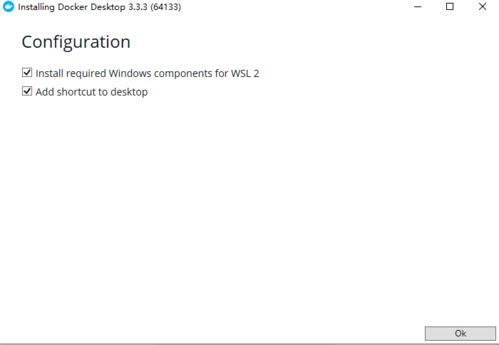
- 双击安装包,按照向导提示完成安装。建议保持默认设置,勾选“使用WSL2替代Hyper-V”以提升性能。
- 启动与配置:
- 安装完成后,从开始菜单启动Docker Desktop。首次启动会提示接受服务条款,并可能要求登录Docker账户(可跳过)。
- 在系统托盘右键点击Docker图标,选择“Settings”进行资源调整,如CPU、内存分配(建议内存至少4GB)。
三、验证安装与基本使用
- 检查安装状态:
- 打开命令行(CMD或PowerShell),运行命令:
docker --version,显示版本信息即表示安装成功。
- 运行
docker run hello-world,若能拉取镜像并输出欢迎信息,则Docker运行正常。
- 网络工程师常用操作示例:
- 拉取网络工具镜像,如
docker pull alpine(轻量Linux镜像)。
- 运行容器测试网络连通性:
docker run -it alpine ping www.example.com。
- 部署自定义网络服务,如使用Dockerfile构建包含网络配置的镜像。
四、常见问题与解决方案
- 虚拟化未启用:
- 若启动Docker时提示“Hardware assisted virtualization and data execution protection must be enabled”,需进入BIOS/UEFI开启虚拟化选项。
- WSL2安装失败:
- 手动更新WSL2内核:访问Microsoft官网下载WSL2 Linux内核更新包并安装。
- 端口冲突:
- Docker默认使用部分端口(如2375),若与其他服务冲突,可在Settings -> Resources -> Advanced中调整端口范围。
- 性能优化:
- 对于网络测试场景,可将镜像源改为国内仓库(如阿里云镜像加速器),提升拉取速度。
五、进阶应用建议
作为网络工程师,你可以进一步探索:
- 使用Docker Compose编排多容器网络环境(如模拟路由器、交换机和服务器的拓扑)。
- 结合Kubernetes进行容器化网络服务的集群管理。
- 利用Docker镜像保存实验环境,方便快速部署和分享。
通过以上步骤,你可以在Windows系统上顺利安装Docker,并将其应用于网络工程的实践与学习中。Docker的灵活性和隔离性将为你的工作带来极大便利。
如若转载,请注明出处:http://www.huibowangluo.com/product/49.html
更新时间:2026-10-15 17:21:30